

Kinh nghiệm - Thủ thuật
Hướng Dẫn Thay Thế Ổ Cứng SSD Laptop — Nâng Cấp Tốc Độ A-Z
Nâng cấp ổ cứng SSD cho laptop là một trong những cách hiệu quả nhất để tăng tốc độ máy tính của bạn. Trong suốt hơn một năm qua khi thu mua laptop cũ, chúng tôi đã kiểm tra hàng trăm máy tính và nhận thấy rằng hầu hết các laptop cũ đều sử dụng ổ cứng HDD chậm. Việc thay thế sang SSD không chỉ giúp laptop chạy nhanh hơn mà còn cải thiện đáng kể trải nghiệm sử dụng hàng ngày.
Bài hướng dẫn này sẽ giúp bạn hiểu rõ cách chọn SSD phù hợp, những công cụ cần chuẩn bị, và quy trình lắp đặt chi tiết từng bước. Dù bạn là người am hiểu công nghệ hay chưa bao giờ mở laptop, hướng dẫn này cũng dễ theo dõi.

Hãy chuẩn bị một chút kiến thức và kỹ năng cơ bản, vì quá trình này không quá phức tạp và có thể tiết kiệm một khoản tiền tương đáng so với việc để cửa hàng sửa chữa.
CHỌN Ổ CỨNG SSD PHẢI HỢP VỚI LAPTOP CỦA BẠN
1. Kiểu Khe Cắm SSD (Form Factor)
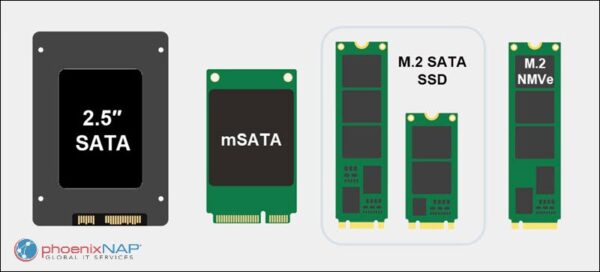
Trước khi mua SSD, bạn cần biết laptop của mình hỗ trợ kiểu khe nào. Có ba loại SSD phổ biến nhất:
- M.2 2280: Dài 80mm, rộng 22mm — Đây là loại phổ biến nhất trên laptop hiện đại (2015 trở về sau)
- M.2 2260: Dài 60mm, rộng 22mm — Ít gặp hơn, chủ yếu trên các laptop siêu mỏng
- mSATA: Nhỏ hơn, chủ yếu trên laptop cũ (trước 2015) — Hiếm gặp hiện nay
- 2.5″ SATA: Hình chữ nhật, dùng khe SATA — Một số laptop cũ vẫn dùng loại này
Cách kiểm tra: Mở laptop hoặc kiếm thông số kỹ thuật chính thức. Hầu hết laptop gaming và cao cấp sử dụng M.2 2280.
2. Giao Thức Kết Nối (NVMe vs SATA)
Hai giao thức chính:
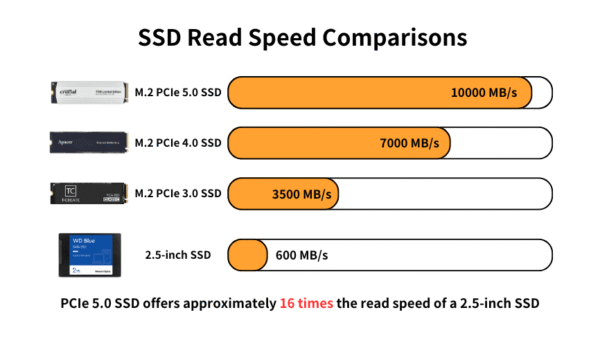
- NVMe (PCIe): Tốc độ nhanh hơn (3,500–7,000 MB/s), tiêu chuẩn trên laptop mới
- SATA: Tốc độ chậm hơn (550 MB/s), nhưng vẫn nhanh hơn HDD rất nhiều
Nếu laptop bạn có cổng NVMe, hãy chọn NVMe để tối ưu tốc độ.
3. Dung Lượng SSD Nên Chọn
Khuyến nghị dung lượng theo nhu cầu sử dụng:
- 256GB: Đủ cho công việc cơ bản, lướt web, tài liệu văn phòng
- 512GB: Cân bằng giữa giá cả và dung lượng — Lựa chọn tối ưu cho hầu hết người dùng
- 1TB: Dành cho người làm việc với video, ảnh chuyên nghiệp hoặc gamers
- 2TB trở lên: Cho những ai cần lưu trữ rất lớn
4. Thương Hiệu SSD Đáng Tin Cậy
Những thương hiệu nổi tiếng với chất lượng tốt:
- Samsung (970 EVO Plus, 990 EVO): Ổn định, tốc độ cao, bảo hành tốt
- Kingston (A3000, A2000): Giá cạnh tranh, chất lượng tạm ổn
- Crucial (MX500, P5 Plus): Giá rẻ hơn, vẫn đáng tin cậy
- WD/SanDisk (WD Blue SN580): Chất lượng cao, bảo hành 5 năm
- SK Hynix (Gold P41): Tốc độ rất nhanh, giá hợp lý
CÔNG CỤ VÀ VẬT LIỆU CẦN CHUẨN BỊ
Trước khi bắt đầu, hãy chuẩn bị các vật dụng sau:
Công Cụ Thiết Yếu
- Tua vít Philips nhỏ: Để mở các ốc trên laptop và SSD
- Tua vít mặt chíp (Torx) — Tuỳ chọn: Một số laptop sử dụng ốc Torx
- Miếng đệm chống tĩnh điện hoặc vòng đeo tay chống tĩnh điện: Rất quan trọng để tránh làm hư SSD
- Bàn làm việc sạch sẽ: Nếu không có miếng chống tĩnh, ít nhất hãy làm việc trên mặt phẳng sạch, không có bụi
Vật Liệu Bổ Sung
- SSD mới: Hàng chính hãng, đã kiểm tra loại/dung lượng phù hợp
- Dây USB để sao lưu dữ liệu: Nên sao lưu dữ liệu laptop trước khi thay SSD
- USB bootable (tuỳ chọn): Nếu bạn muốn cài lại hệ điều hành sau khi thay SSD
HƯỚNG DẪN THAY THẾ Ổ CỨNG SSD CHI TIẾT TỪNG BƯỚC
Bước 1: Sao Lưu Dữ Liệu (Rất Quan Trọng!)
Trước khi làm bất cứ điều gì, hãy sao lưu tất cả dữ liệu quan trọng từ laptop lên ổ cứng ngoài hoặc cloud:
- Sử dụng dịch vụ cloud như Google Drive, OneDrive, Dropbox
- Hoặc sao lưu lên ổ cứng ngoài USB 3.0
- Quá trình thay SSD có thể làm mất dữ liệu nếu bạn không sao lưu
Bước 2: Tắt Laptop và Mở Vỏ Laptop
- Tìm hướng dẫn cụ thể cho model laptop bạn: Tìm trên YouTube hoặc trang hỗ trợ chính thức của nhà sản xuất
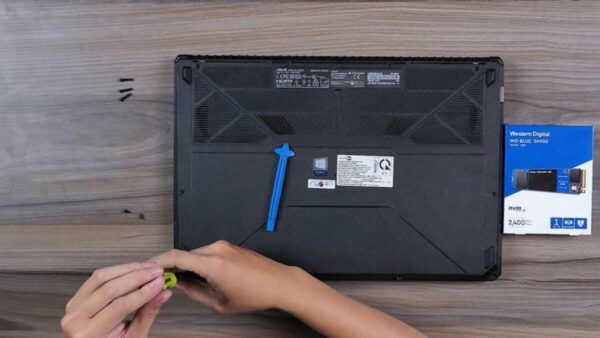
- Thường, bạn cần gỡ 8-12 ốc ở mặt dưới laptop
- Gỡ ốc từ từ, để vào một chiếc cốc nhỏ để không bị mất
- Sau khi gỡ hết ốc, nhẹ nhàng nhấc mặt dưới lên — có thể có những cáp nối bên trong, nên cẩn thận
- Nếu gặp kháng cự, đừng buộc — tìm xem có ốc nào bị bỏ sót không
Bước 3: Gỡ Pin (Bắt buộc)
- Gỡ pin laptop, nếu cẩn thận hơn hãy rút jack pin cmos.
- Chờ vài phút để laptop thoát hết điện dư
Bước 4: Định Vị Khe SSD
- Khi mở vỏ laptop, bạn sẽ thấy bo mạch chủ và các linh kiện bên trong
- Tìm khe M.2 — thường là một cái slot dài, mỏng, nằm gần cạnh bo mạch
- Nếu có SSD cũ (HDD hoặc SSD SATA), đó sẽ ở vị trí khác
- Hầu hết laptop hiện đại có 1-2 khe M.2
Bước 5: Gỡ SSD Cũ (Nếu Có)
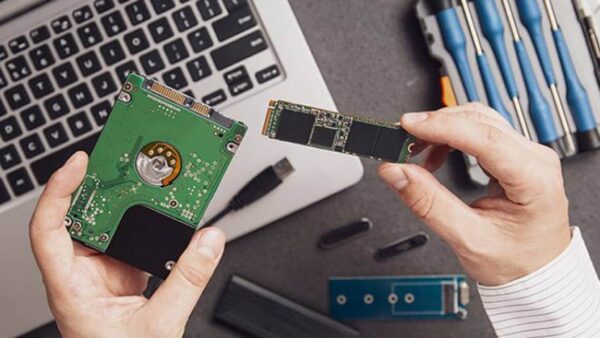
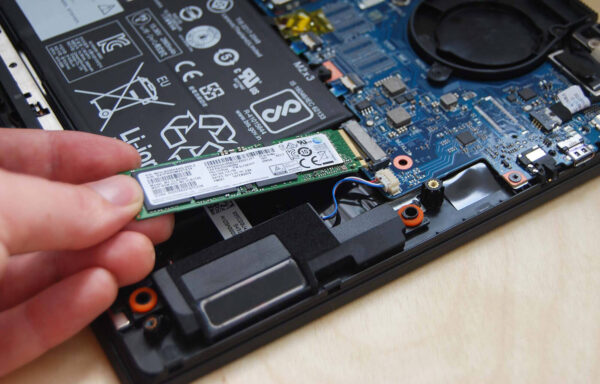
- Nếu khe M.2 đã có SSD, hãy nhẹ nhàng kéo SSD ra 45 độ từ khe
- SSD sẽ lư lưỡng chút trước khi tuột ra hoàn toàn
- Để SSD cũ lại một chỗ an toàn (bạn có thể giữ nó để sao lưu sau)
Bước 6: Lắp SSD Mới
- Diện miếp chống tĩnh điện trước. Có thể đeo vòng chống tĩnh hoặc chỉ cần chạm tay vào phần kim loại của laptop để thoát điện
- Lấy SSD mới từ hộp (không chạm vào các linh kiện trên SSD)
- Nếu SSD đi kèm heatsink hoặc thermal pad, không cần gỡ nó
- Nhìn vào khe M.2 — sẽ thấy một lỗ nhỏ ở đầu khe
- Canh SSD sao cho khe trên SSD khớp với lỗ trên bo mạch, rồi nhẹ nhàng đẩy SSD vào khe theo góc 45 độ
- Khi SSD được đẩy hết, nó sẽ tự động nằm phẳng với bo mạch
- Nếu SSD có ốc (hiếm), hãy vặn ốc lại sau khi SSD nằm phẳng
Bước 7: Gắng Lại Pin
- Sau khi gắng ổ cứng SSD mới, hãy gắng lại pin laptop và pin cmos
Bước 8: Khởi Động Lại Laptop
- Lắp pin lại (nếu bạn đã gỡ)
- Cắm adapter sạc
- Nhấn nút bật nguồn
- Nghe có tiếng bíp hoặc thấy logo khởi động là dấu hiệu tốt
Bước 9: Kiểm Tra SSD Được Nhận Diện
- Laptop sẽ khởi động bằng Windows/macOS cũ (nếu SSD cũ được giữ) hoặc vào BIOS/giao diện khởi động
- Đi vào Disk Management (Windows) hoặc Disk Utility (Mac) để kiểm tra
- Bạn sẽ thấy SSD mới được liệt kê với dung lượng chính xác
- Nếu không thấy, hãy tắt laptop, mở lại vỏ, và kiểm tra xem SSD đã được cắm chặt chẽ chưa
Bước 10: Đóng Vỏ Laptop
Sau khi kiểm tra ổ cứng SSD đã nhận đủ.
- Nhẹ nhàng ráp mặt dưới lại vào các khớp, bóp mạnh tay các cạnh để nghe tiếng kêu.
- Lắp lại các ốc — nên vặn vừa vặn, không cần vặn quá chặt (có thể làm hỏng ốc hoặc bo mạch)
- Vặn các ốc lân cận theo kiểu bướu (nhìn như dấu *) để tránh làm cong bo mạch
Bước 11: Cài Lại Hệ Điều Hành (Tuỳ Chọn)
- Nếu bạn muốn sạch sẽ: Cài lại Windows hoặc macOS từ USB bootable
- Nếu SSD cũ được giữ: Bạn có thể sao chép dữ liệu từ SSD cũ sang SSD mới
- Nếu cần hỗ trợ cài đặt hệ điều hành, có nhiều hướng dẫn trên YouTube
Chúc mừng bạn đã nâng cấp laptop thành công! 🎉
LỢI ÍCH CỦA VIỆC NÂNG CẤP SSD
Tốc Độ Khởi Động Nhanh Hơn
Laptop sẽ khởi động trong 10-15 giây thay vì 30-60 giây với HDD cũ. Đây là sự khác biệt rất rõ rệt mà bạn sẽ cảm nhận ngay.
Hiệu Năng Ứng Dụng Tăng Vọt
Mở các ứng dụng như Photoshop, Visual Studio Code, hoặc trình duyệt web sẽ nhanh hơn rất nhiều. Thời gian tải file cũng giảm đáng kể.
Sao Chép/Di Chuyển File Nhanh Hơn
Với HDD, sao chép một file 5GB có thể mất 5-10 phút. Với SSD NVMe, có thể chỉ mất 10-20 giây.
Pin Kéo Dài Hơn
SSD tiêu thụ ít điện năng hơn HDD, vì nó không có những bộ phận quay. Laptop sẽ chạy lâu hơn trên một lần sạc.
Giảm Nhiệt Độ Máy
HDD phát sinh nhiệt độ cao hơn do quay. SSD lạnh hơn, giúp cả laptop nói chung hoạt động mát mẻ hơn.
Giảm Tiếng Ồn
HDD phát ra tiếng kêu từ cơ cấu quay. SSD hoàn toàn Im lặng, laptop sẽ yên tĩnh hơn.
Nếu bạn định nâng cấp laptop gaming cũ, việc thay SSD là nước đi đầu tiên. Tham khảo laptop gaming cũ của chúng tôi để tìm những chiếc máy tính đã được kiểm tra kỹ lưỡng.
CÁCH CHỌN SSD PHÙ HỢP
Dựa Vào Ngân Sách
- Dưới 500K: Kingston A2000 256GB hoặc Crucial BX500 — Giá rẻ, tốc độ tạm ổn
- 500K – 1 triệu: Samsung 970 EVO 512GB hoặc WD Blue — Chất lượng tốt
- Trên 1 triệu: Samsung 990 EVO PRO hoặc SK Hynix P41 — Tốc độ cao nhất
Dựa Vào Mục Đích Sử Dụng
- Công việc văn phòng: SSD 256GB-512GB đủ rồi, loại SATA cũng được
- Lập trình/thiết kế: 512GB-1TB, NVMe, thương hiệu tin cậy
- Gaming/Video editing: 1TB trở lên, NVMe, tốc độ cao
Kiểm Tra Tương Thích Trước Khi Mua
- Mở laptop để xem chính xác loại khe (M.2 2280, 2260, SATA…)
- Kiểm tra Bios xem máy hỗ trợ NVMe hay chỉ SATA
- Đọc bình luận trên các trang thương mại điện tử — Khách hàng thường ghi rõ loại laptop phù hợp
CÂU HỎI THƯỜNG GẶP
Liệu SSD mới sẽ làm hỏng laptop không?
Không. SSD là linh kiện chuẩn được hỗ trợ bởi hầu hết laptop hiện đại. Miễn là bạn chọn đúng loại khe và cắm đúng, SSD sẽ hoạt động bình thường.
Tôi có thể giữ cả SSD cũ và SSD mới không?
Có. Nếu laptop có 2 khe M.2 hoặc hỗ trợ HDD/SSD SATA cùng lúc, bạn có thể giữ cả hai. Điều này hữu ích để sao lưu dữ liệu hoặc chạy hai hệ điều hành.
Cài lại Windows/macOS có bắt buộc không?
Không bắt buộc. Nếu bạn muốn giữ tất cả cài đặt, ứng dụng, và dữ liệu, hãy sao chép từ SSD/HDD cũ sang SSD mới bằng phần mềm clone như Macrium Reflect hoặc Acronis True Image.
SSD nóng bao nhiêu là bình thường?
SSD thường nóng 30-50°C trong công việc thường ngày, và lên tới 70-80°C khi tải cao (copy file lớn). Nếu SSD vượt quá 90°C thường xuyên, có thể có vấn đề.
Bảo hành SSD kéo dài bao lâu?
Hầu hết SSD có bảo hành 3-5 năm. Samsung có bảo hành 5 năm. Luôn lưu giữ hóa đơn để dùng bảo hành.
Có cần heatsink hay thermal pad thêm không?
Phần lớn SSD hiện đại đã có heatsink hoặc thermal pad tích hợp. Nếu SSD của bạn không có, có thể mua heatsink phụ (giá 100-200K) để giữ nhiệt độ thấp, nhất là khi SSD chạy nặng.
CÁCH CHÚNG TÔI KIỂM TRA LAPTOP
Tại Laptop Titan, mỗi laptop được kiểm tra ổ cứng theo quy trình chặt chẽ:
- Kiểm tra điểm bất thường: Nghe tiếng lạ, cảm nhận nhiệt độ, kiểm tra thời gian phản ứng
- Chạy phần mềm chẩn đoán: Dùng CrystalDiskInfo, Hard Disk Sentinel, hoặc công cụ hãng sản xuất
- Kiểm tra SMART data: Xem trạng thái ổ cứng chi tiết
- Test tốc độ: Chạy benchmark để xác nhận tốc độ đọc/ghi đạt chuẩn
- Quét virut: Đảm bảo không có malware trước khi bán
Laptop cũ với SSD thường được đánh giá cao hơn vì hiệu năng tốt hơn, mặc dù ngành công nghiệp bán hàng cũ thường ưu tiên thay SSD thay vì HDD.
TẠI SAO TIN TƯỞNG LAPTOP TITAN
Nơi bán Laptop cũ giá rẻ uy tín tại TPHCM
Laptop Titan đã bán và kiểm tra laptop trong hơn 7 năm qua. Chúng tôi đã tiếp cận và đưa hàng trăm sản phẩm mỗi năm tới tay khách hàng.
Tất cả các laptop bán ra đều được nhân viên kiểm tra kỹ từng chi tiết nhỏ. Trước khi đến tay khách hàng chúng tôi muốn nó phải hoàn hảo nhất có thể. Laptop cũ đôi khi không thể đòi hỏi về ngoại hình phải như mới, likenew… Có một vài chi tiết nhỏ có thể bỏ qua như trầy xước nhẹ…
Bạn cần bán laptop gaming cũ để nâng cấp? Hãy xem bài viết thu mua laptop gaming cũ của chúng tôi.
Theo: Laptop Titan / Tác giả hướng dẫn
TIN LIÊN QUAN