


Kinh nghiệm - Thủ thuật
Hướng dẫn thay đổi card đồ họa cho ứng dụng trên Windows 11
Trên Windows 11 (đặc biệt laptop hoặc PC có cả card đồ họa tích hợp – iGPU như Intel/AMD và card rời – dGPU như NVIDIA/AMD), hệ thống thường tự động chọn GPU phù hợp. Tuy nhiên, đôi khi bạn muốn ép một ứng dụng/game chạy trên card rời (High performance) để tăng hiệu năng, hoặc chạy trên card tích hợp (Power saving) để tiết kiệm pin.
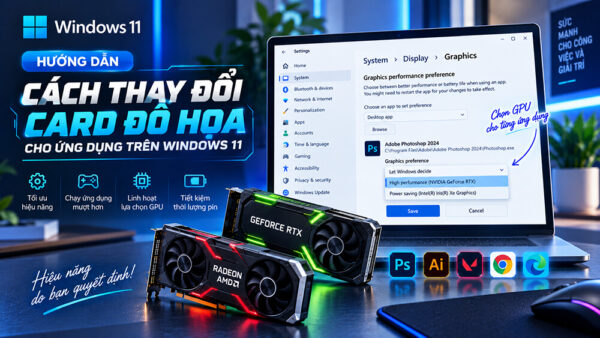
Cách làm chuẩn và dễ nhất là qua Cài đặt Windows. Ngoài ra còn có cách qua NVIDIA Control Panel hoặc AMD Software. Hướng dẫn dưới đây áp dụng cho Windows 11 (bao gồm cả 23H2, 24H2 trở lên). Giao diện có thể hơi khác nhẹ tùy phiên bản, nhưng các bước cơ bản giống nhau.
Điều kiện cần có
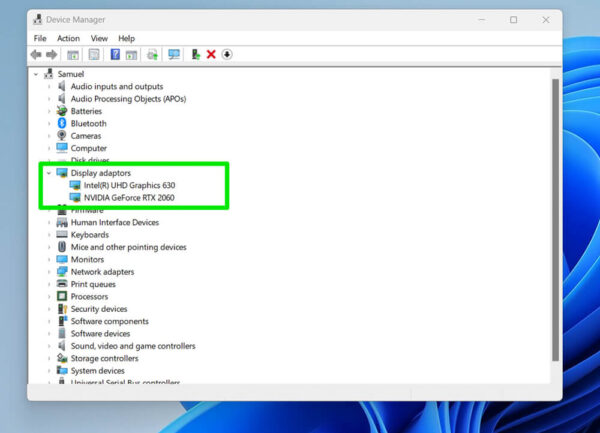
- Máy có hai GPU trở lên (kiểm tra bằng cách vào Device Manager → Display adapter).
- Driver card đồ họa đã được cập nhật mới nhất.
- Ứng dụng cần thiết lập phải được đóng hoàn toàn trước khi thay đổi.
Cách 1: Thay đổi qua Windows Setting (Khuyên dùng)
Bước 1: Nhấn tổ hợp phím Windows + I, hoặc click chuột phải vào nút Start → Setting
Bước 2: Trong cửa sổ Setting, chọn System ở cột bên trái → chọn Display.
Bước 3: Cuộn xuống phía dưới, tìm và click vào Graphics tại Related Settings
Bước 4: Thêm ứng dụng (nếu chưa có trong danh sách)
- Ở phần “Custom settings for applications”, chọn:
- Add desltop app cho hầu hết game và phần mềm .exe.
- Add Microsoft Store app nếu là app từ Store.
- Tìm đến file .exe của ứng dụng/game (thường nằm trong thư mục cài đặt, ví dụ: C:\Program Files\… hoặc thư mục Steam).
- Click Add.
Bước 5: Thiết lập GPU cho ứng dụng
- Tìm ứng dụng vừa thêm trong danh sách.
- Click vào ứng dụng đó → chọn Options hoặc mũi tên mở rộng.
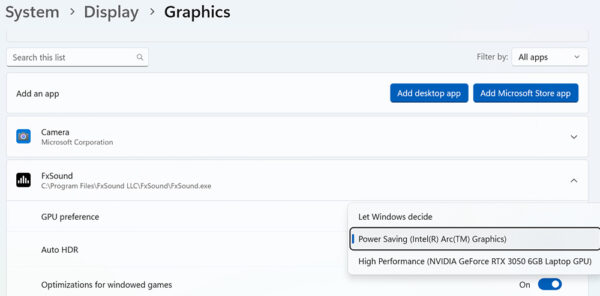
- Tại GPU preference, bạn sẽ thấy các lựa chọn:
- Let Windows decide – mặc định : Để Windows tự quyết định.
- Power saving – thường là card tích hợp (Intel/AMD iGPU) : Tiết kiệm điện
- High performance – thường là card rời NVIDIA/AMD : Hiệu suất cao
- Chọn High performance nếu muốn dùng card rời, hoặc Power saving nếu muốn dùng card tích hợp.
Bước 6: Áp dụng thay đổi
Đóng hoàn toàn ứng dụng rồi mở lại. Thay đổi sẽ có hiệu lực từ lần chạy tiếp theo.
Cách 2: Qua NVIDIA Control Panel (dành cho card NVIDIA)
- Click chuột phải trên Desktop → chọn NVIDIA Control Panel.
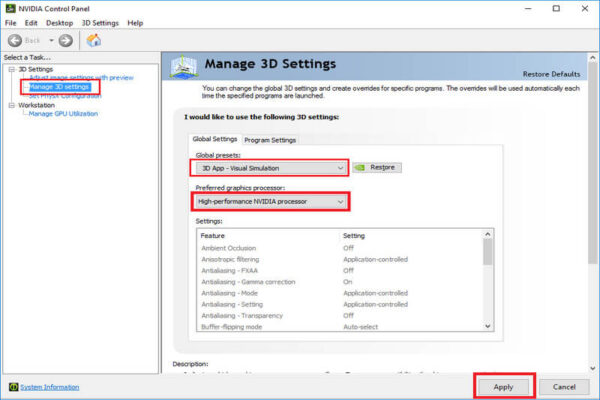
- Ở cột bên trái, chọn Manage 3D Settings.
- Chuyển sang tab Program Settings.
- Click Add → tìm file .exe của ứng dụng → Add.
- Ở mục “Select the preferred graphics processor for this program”, chọn High-performance NVIDIA processor.
- Click Apply.
Cách này cho phép tùy chỉnh chi tiết hơn (như Anti-Aliasing, VSync…), nhưng Windows Settings thường được ưu tiên hơn trên Windows 11 mới.
Cách 3: Qua AMD Software (dành cho card AMD)
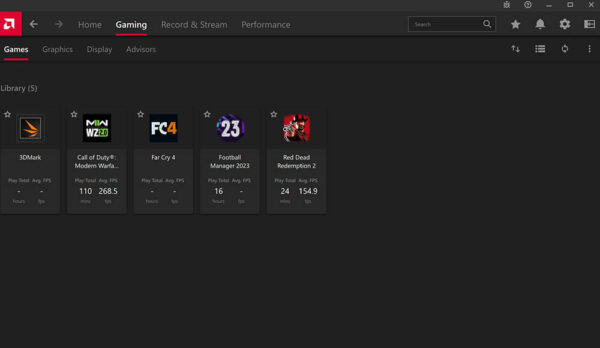
- Click chuột phải trên Desktop → AMD Software: Adrenalin Edition.
- Vào Gaming → Games.
- Thêm game/ứng dụng nếu chưa có.
- Chọn game → vào Graphics → chọn Graphics Profile hoặc thiết lập GPU preference tương ứng (High Performance).
Kiểm tra xem ứng dụng đang dùng GPU nào
- Mở Task Manager (Ctrl + Shift + Esc).
- Chuyển sang tab Performance (Hiệu suất).
- Click vào GPU 0 và GPU 1 (hoặc tên card cụ thể).
- Mở ứng dụng/game → quan sát mức sử dụng (Utilization). Card nào đang hoạt động mạnh thì đó là card đang được dùng.
Sau khi thay đổi xong card đồ họa cho ứng dụng, bạn có thể truy cập Test CPU GPU Online để kiểm tra
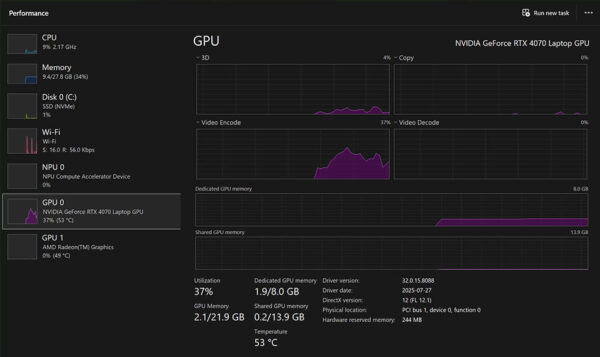
Bạn cũng có thể dùng phần mềm GPU-Z hoặc MSI Afterburner để theo dõi chi tiết hơn.
Một số lưu ý quan trọng
- Thay đổi chỉ áp dụng cho ứng dụng đó, không ảnh hưởng toàn hệ thống.
- Một số game/ứng dụng có thể tự chọn GPU hoặc bỏ qua thiết lập Windows. Khi đó hãy kiểm tra thêm trong cài đặt của chính game hoặc Control Panel của hãng.
- Nếu muốn khôi phục mặc định: Quay lại mục Graphics → chọn ứng dụng → Reset hoặc chọn “Let Windows decide”.
- Trên desktop PC, hãy chắc chắn cáp màn hình được cắm vào cổng của card rời (không phải cổng mainboard).
- Cập nhật driver thường xuyên để tránh xung đột.
Khi nào nên dùng từng chế độ?
- High performance (card rời): Game nặng, chỉnh sửa video/ảnh, render 3D, AI…
- Power saving (card tích hợp): Trình duyệt, Office, xem phim nhẹ, tiết kiệm pin trên laptop.
- Let Windows decide: Phù hợp với hầu hết người dùng thông thường.
Hy vọng hướng dẫn này giúp bạn tối ưu hiệu năng máy một cách dễ dàng. Nếu gặp lỗi cụ thể (ví dụ không thấy mục Graphics, hoặc app vẫn chạy sai GPU), hãy cho mình biết thêm thông tin về model máy và phiên bản Windows để hỗ trợ chi tiết hơn nhé!
TIN LIÊN QUAN


