

Kinh nghiệm - Thủ thuật
Hướng Dẫn Nâng Cấp RAM Laptop — Chi Tiết A-Z Từ Chọn Loại Đến Cài Đặt
Laptop của bạn chạy chậm, giật lag khi mở nhiều tab, hoặc không đủ sức xử lý các tác vụ đa luồng? Đó có thể là dấu hiệu RAM của bạn đã quá tải. Thay vì mua laptop mới với chi phí lên đến 20-30 triệu, nâng cấp RAM là giải pháp tiết kiệm nhất — chỉ từ 2-4 triệu đồng, hiệu suất của laptop có thể tăng gấp 2-3 lần.
Trong hơn 7 năm kinh nghiệm thu mua laptop cũ tại TPHCM, chúng tôi đã gặp rất nhiều trường hợp khách hàng chỉ cần nâng RAM từ 8GB lên 16GB, hoặc từ 16GB lên 32GB, là laptop đã chạy mượt như mới. Đây là một trong những cách nâng cấp hiệu quả nhất và an toàn nhất bạn có thể tự làm tại nhà.
Bài viết này sẽ hướng dẫn bạn từng bước chi tiết, từ việc kiểm tra RAM hiện tại, lựa chọn RAM phù hợp, cho đến quy trình cắm RAM an toàn mà không gây hỏng laptop. Bạn không cần có kinh nghiệm kỹ thuật — chỉ cần kiên nhẫn và tuân thủ các bước sau.
Hãy chuẩn bị công cụ, tìm một nơi sạch sẽ, và bắt đầu nâng cấp laptop của mình ngay hôm nay!

HƯỚNG DẪN NÂNG CẤP RAM LAPTOP — HOÀN CHỈNH & AN TOÀN
TẠI SAO NÊN NÂNG CẤP RAM LAPTOP?
RAM (Random Access Memory) là bộ nhớ tạm thời của máy tính. Nó quyết định xem laptop của bạn có thể xử lý bao nhiêu tác vụ cùng lúc mà không bị lag. Khi RAM không đủ, hệ thống sẽ phải sử dụng ổ cứng (SSD/HDD) làm bộ nhớ thay thế, nhưng tốc độ ổ cứng chậm hơn RAM rất nhiều — khoảng 100-1000 lần.
Dấu hiệu laptop của bạn cần nâng cấp RAM:
- Giật lag khi mở nhiều tab trình duyệt — Chrome, Firefox, Edge là những “kẻ ăn RAM” khét tiếng. Mỗi tab tiêu tốn 100-300MB RAM.
- Chậm khi đa luồng — Vừa nghe nhạc, vừa làm việc văn phòng, vừa chạy phần mềm chỉnh ảnh là laptop bắt đầu “chậm như rùa”.
- Ổ cứng lẩm cẩm liên tục — Âm thanh “tíc tác” từ ổ cứng có nghĩa là laptop đang sử dụng virtual memory.
- Game, phần mềm chỉnh ảnh/video bị hạn chế — Photoshop, Premiere Pro, các game Esports yêu cầu RAM tối thiểu 8-16GB.
Bảng nhu cầu RAM theo mục đích sử dụng:
| Mục đích sử dụng | RAM khuyến nghị | RAM tối thiểu |
|---|---|---|
| Duyệt web, văn phòng (Word, Excel) | 8GB | 4GB (cũ, không khuyến cáo) |
| Lập trình, làm việc đa luồng | 16GB | 8GB |
| Chỉnh ảnh, video (Photoshop, Premiere) | 16-32GB | 16GB |
| Game AAA (Cyberpunk, Elden Ring…) | 16-32GB | 16GB |
| Rendering, AI, chỉnh video 4K | 32-64GB | 32GB |
Chi phí vs lợi ích: Nâng cấp RAM từ 8GB → 16GB mất khoảng 1.5-2.5 triệu đồng, nâng từ 16GB → 32GB mất 3-5 triệu. Nếu tính thời gian sử dụng laptop thêm 3-5 năm nhờ việc nâng cấp (thay vì phải mua máy mới), đây là quyết định tiết kiệm tuyệt vời.
KIỂM TRA RAM LAPTOP HIỆN TẠI CỦA BẠN
Trước khi mua RAM mới, bạn cần biết chính xác laptop hiện tại có bao nhiêu RAM, loại gì, tốc độ bao nhiêu. Đây là bước cực kỳ quan trọng để tránh mua RAM không tương thích.
Cách kiểm tra trên Windows (CPU-Z)
CPU-Z là công cụ miễn phí, nhẹ, cho phép bạn xem chi tiết mọi thông tin CPU, mainboard, RAM mà không cần cài đặt.
- Tải CPU-Z từ https://www.cpuid.com/softwares/cpu-z.html (phiên bản portable, không cần cài)
- Mở CPU-Z, chọn tab “Memory”
- Bạn sẽ thấy:
- Size — Dung lượng RAM (ví dụ: 8192 MB = 8GB)
- Type — Loại RAM (DDR4 hoặc DDR5)
- FSB — Tốc độ bus (ví dụ: 2666 MHz, 3200 MHz)
- CAS Latency — Độ trễ (thường từ 15-18, càng thấp càng tốt)
- Slot — Số lượng khe RAM mà laptop có
- Chọn tab “SPD” để xem thông tin RAM từng slot (nếu có 2 thanh RAM)
Cách kiểm tra trên Mac (System Information)
- Click Apple logo → About This Mac
- Chọn tab “Memory”
- Bạn sẽ thấy:
- Dung lượng RAM tổng cộng
- Loại RAM (DDR4, DDR5, LPDDR4X…)
- Tốc độ (MHz)
- Số slot RAM
- Nếu muốn chi tiết hơn, dùng System Report… → Memory
Ví dụ kết quả kiểm tra
Ví dụ laptop của bạn hiển thị:
- 📊 Size: 8GB (hoặc 8192 MB)
- 📊 Type: DDR4
- 📊 Speed: 3200 MHz
- 📊 CAS Latency: 15
- 📊 Slots: 2 (có 2 khe, 1 khe đã dùng 8GB, 1 khe trống)
Điều này có nghĩa: Laptop của bạn đang dùng 8GB DDR4 2666MHz, và bạn có thể thêm 1 thanh RAM DDR4 vào khe thứ 2 để tăng lên 16GB.
LỰA CHỌN RAM PHÙ HỢP CHO LAPTOP
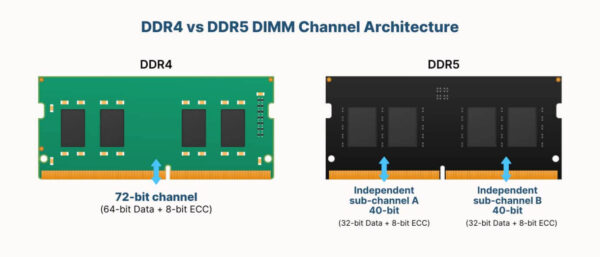
DDR4 vs DDR5 — Cái nào tốt hơn?
DDR4: Công nghệ cũ hơn (ra mắt 2014), nhưng vẫn rất phổ biến. Hầu hết laptop từ 2015-2022 dùng DDR4. Giá rẻ, dễ tìm, đủ mạnh cho công việc hàng ngày.
DDR5: Công nghệ mới (ra mắt 2021), tốc độ cao hơn (5000MHz+), tiết kiệm điện hơn. Nhưng chỉ dùng cho laptop 2022 trở lại. Giá cao hơn 20-30% so với DDR4.
⚠️ Lưu ý cực kỳ quan trọng: Bạn KHÔNG THỂ dùng DDR5 trên mainboard DDR4, và ngược lại. Nếu kiểm tra được DDR4, chỉ mua DDR4. Mua nhầm sẽ hoặc RAM không cắm được, hoặc cắm được nhưng laptop không nhận.
Tốc độ RAM (MHz) — Ảnh hưởng thực tế
Các tốc độ phổ biến:
- 2666 MHz — Đời cũ (2015-2019), chạy bình thường, không lag
- 3200 MHz — Được khuyến nghị, cân bằng tốc độ & giá
- 4800 MHz+ — Cao cấp, tăng FPS game từ 3-5%, nhưng giá cao hơn
Có nên mua RAM tốc độ cao hơn mainboard khuyến nghị? Không. Nếu mainboard khuyến nghị DDR4-3200, bạn mua DDR4-3600 thì RAM sẽ tự động giảm tốc độ xuống 3200 để tương thích. Bạn trả thêm tiền nhưng không được lợi gì.
Khuyến cáo: Mua RAM cùng tốc độ hoặc chênh lệch tối đa 400MHz so với mainboard khuyến nghị. Nếu không biết, hỏi bạn bán hoặc check manual laptop.
Hãng RAM uy tín
Không phải tất cả RAM đều giống nhau. Dưới đây là những hãng tin cậy, bảo hành tốt, hiếm gặp hỏng:
- Kingston — Hãng lâu đời, bảo hành 10 năm, giá hợp lý, dễ tìm
- Corsair — Cao cấp, hiệu năng tốt, dùng cho gaming
- G.Skill — Chuyên game, tốc độ cao, bảo hành tốt
- Crucial — Bên dưới Micron, uy tín, giá tương đối
- Samsung — Công ty lớn, chất lượng ổn định
Những hãng nên tránh: Tenmak, VisionTek, Innodisk (chủ yếu là RAM công nghiệp), hoặc những tên lạ lẫm, không có bảo hành rõ ràng.
Dung lượng nên chọn
- Từ 4GB → 8GB: Nếu đang dùng 4GB, nâng lên 8GB là bước hợp lý. Giá: 1-1.5 triệu
- Từ 8GB → 16GB: Nâng cấp phổ biến nhất. Đủ cho công việc, lập trình, game nhẹ. Giá: 1.5-2.5 triệu
- Từ 16GB → 32GB: Cho chỉnh ảnh/video, rendering, AI. Giá: 3-5 triệu
- Từ 32GB → 64GB: Chuyên gia, workstation. Giá: 8-12 triệu (rất hiếm có nhu cầu)
Khuyến cáo cá nhân: Hầu hết người dùng thường không cần quá 32GB. Nâng từ 8GB → 16GB là điểm cân bằng tốt nhất giữa chi phí và lợi ích.
Budget & Lựa chọn thực tế
Bảng giá RAM tại TPHCM (tháng 3/2026):
| Dung lượng & Loại | Giá chỉnh hãng (Kingston, Crucial) | Giá cao cấp (Corsair, G.Skill) |
|---|---|---|
| 8GB DDR4-3200 | 1.2 – 1.5 triệu | 1.5 – 2 triệu |
| 16GB DDR4-3200 | 2 – 2.5 triệu | 2.5 – 3.5 triệu |
| 32GB DDR4-3200 | 4 – 5 triệu | 5 – 7 triệu |
| 16GB DDR5-5600 | 2.5 – 3 triệu | 3 – 4 triệu |
| 32GB DDR5-5600 | 8 – 9 triệu | 9 – 10 triệu |
✅ Nên mua:
- RAM từ hãng uy tín có bảo hành rõ ràng
- Tốc độ phù hợp với mainboard của bạn (kiểm tra trước)
- Mua từ cửa hàng chuyên hoặc nhà bán lẻ uy tín để bảo hành
- Nếu ngân sách hạn hẹp, Kingston hoặc Crucial là lựa chọn tốt nhất
❌ Không nên mua:
- RAM quá cũ (DDR3 hoặc DDR2) — không tương thích với laptop hiện đại
- RAM tốc độ không match (ví dụ mua DDR5 cho mainboard DDR4)
- RAM giá “rẻ bất thường” từ những cửa hàng không rõ nguồn gốc — có thể là fake hoặc refurbished không bảo hành
- Lưu ý: Nếu giá rẻ hơn bình thường >30%, hãy nghi ngờ
CHUẨN BỊ TRƯỚC KHI NÂNG CẤP
Công cụ cần thiết
May mắn thay, nâng cấp RAM không cần nhiều công cụ:
- Tuốc vít nhỏ (từ 2-3mm, tốt nhất là tuốc vít đặc biệt cho laptop) — để tháo vỏ máy và các screw nhỏ
- Áo chống tĩnh điện (wrist strap) — để tránh điện tĩnh làm hỏng RAM hoặc mainboard. Giá rẻ, 30-50k, rất đáng đầu tư
- Tấm cách điện tĩnh (anti-static mat) — không bắt buộc nhưng tốt để đặt laptop lên khi tháo
- Khăn sạch, không bụi — để lau tay, công cụ
- Đèn pin hoặc đèn bàn — để nhìn rõ khe RAM bên trong laptop (khá tối)
💡 Mẹo: Nếu không có wrist strap, bạn có thể chạm vào phần kim loại của laptop (không phải RAM) trước khi tháo RAM để xả điện tĩnh.
Nơi làm việc
- Sạch sẽ — Bàn làm việc không bụi, không có thực phẩm hoặc đồ uống
- Yên tĩnh — Tránh làm việc ở ngoài trời, nơi có gió (bụi)
- Không ẩm ướt — Tránh phòng tắm, nhà bếp. Độ ẩm cao gây điện tĩnh
- Sáng đủ — Để nhìn rõ khe RAM nhỏ bên trong laptop
Backup dữ liệu
Mặc dù nâng cấp RAM rất an toàn nếu làm đúng, nhưng để an tâm, bạn nên:
- Backup dữ liệu quan trọng lên USB hoặc cloud (Google Drive, OneDrive)
- Không cần backup toàn bộ ổ cứng, chỉ cần những file quan trọng
- Quá trình nâng cấp RAM không ảnh hưởng dữ liệu, nhưng backup vẫn là cách an toàn nhất
✅ Chuẩn bị kỹ lưỡng:
- Có đủ công cụ (tuốc vít, wrist strap)
- Nơi làm việc sạch sẽ, sáng, không ẩm
- Backup dữ liệu quan trọng
- Đã kiểm tra RAM hiện tại & chọn RAM mới
- Có hướng dẫn của nhà sản xuất laptop (nếu cần)
❌ Vội vàng, không chuẩn bị:
- Làm việc ở ngoài trời, có gió, bụi
- Không có wrist strap, không xả điện tĩnh
- Làm việc ở nơi ẩm ướt (phòng tắm, bếp)
- Không backup, lo sợ mất dữ liệu rồi vội vàng tháo lắp
HƯỚNG DẪN NÂNG CẤP RAM TỪNG BƯỚC
Thời gian cần thiết: 15-30 phút cho người lần đầu (sau đó chỉ mất 5-10 phút).
Bước 1: Shutdown & Ngắt nguồn (5-10 phút)
- Lưu toàn bộ công việc (đóng các ứng dụng, tắt chương trình chạy nền)
- Shutdown Windows/Mac bình thường (không force shutdown)
- Chủ động rút dây sạc ra
- Đợi 5 phút để laptop nguội xuống — Bộ xử lý có thể rất nóng, để tay lên có thể bị bỏng
- Kiểm tra laptop không còn nóng, bạn có thể cầm vành khung an toàn
Bước 2: Tháo Vỏ Laptop
- Lật laptop úp (mặt kính hướng xuống, mặt phím hướng lên)
- Tìm những chiếc ốc vít dưới đáy máy — thường có 6-12 cái
- Chụp ảnh vị trí các ốc vít để nhớ nơi tháo lắp lại
- Tháo từng ốc vít bằng tuốc vít nhỏ, để vào một chiếc cốc riêng để không bị thất lạc
- ⚠️ Lưu ý: Một số ốc vít có thể khác nhau (dài/ngắn, kích thước khác), hãy để riêng biệt
- Nhẹ nhàng nâng vỏ dưới cùng ra (có thể cần nâng từ từ ở các cạnh để không làm hỏng các clip giữ)
Bước 3: Tháo Pin (bắt buộc)
Không phải tất cả laptop đều có pin tháo được. Hãy kiểm tra:
- Laptop cũ (trước 2015): Thường có pin tháo được ở dưới đáy
- Laptop mới (2015 trở lại): Pin thường nằm bên trong, phải tháo nắp đít mới thấy được pin
Tháo jack pin ra khỏi mainboard một cách nhẹ nhàng. Xác định jack pin là dạng kéo hay dạng gài để chọn cách tháo cho phù hợp.
Bước 4: Xác định Khe RAM
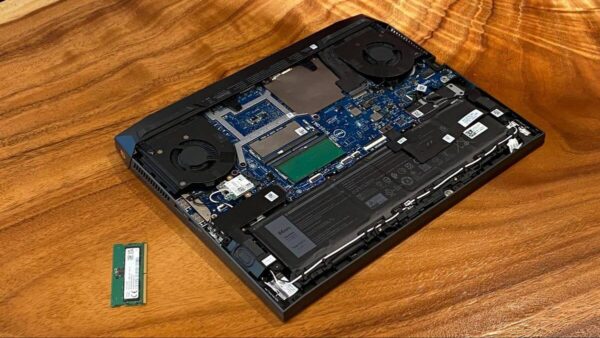
Sau khi tháo vỏ laptop, bạn sẽ thấy bên trong. RAM thường ở gần CPU và mainboard. Nó nhìn giống như một cây “cầu” nhỏ màu xanh, trắng hoặc đen, nằm ngang trên mainboard.
- Nếu laptop có 2 slot RAM, chúng sẽ nằm cạnh nhau
- Mỗi slot có 2 chiếc latch (khoá) ở hai đầu, giữ RAM chặt
- Nếu chỉ có 1 khe, thứ 2 là trống
💡 Mẹo: Hầu hết các bài hướng dẫn tháo laptop (bạn có thể tìm trên YouTube với từ khóa “[Tên Model Laptop] disassembly”) sẽ chỉ rõ vị trí RAM. Nếu chưa chắc, hãy tìm video hướng dẫn cụ thể cho model laptop của bạn.
Bước 5: Tháo RAM Cũ (Nếu Thay Thế)
- Nếu laptop có 2 slot và bạn muốn thay toàn bộ, tháo cả 2
- Hoặc chỉ tháo slot trống để cắm RAM mới, giữ RAM cũ (khuyến cáo)
- Để tháo RAM: Xoay 2 chiếc latch ở hai đầu RAM ra ngoài 45 độ
- RAM sẽ bật lên một chút tự động
- Nhẹ nhàng kéo RAM ra, không dùng lực
- ⚠️ Cảnh báo: Nếu RAM không bật lên sau khi xoay latch, đừng kéo mạnh — hãy xoay latch thêm một chút nữa
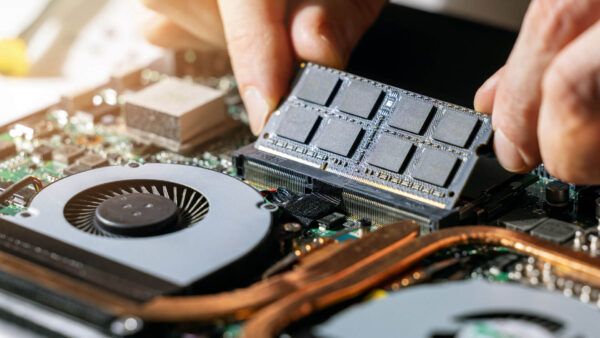
Bước 6: Cắm RAM Mới
Đây là bước quan trọng nhất. Hãy làm chậm và cẩn thận:
- Kiểm tra chiều của RAM — Phía dưới cây RAM có 1 chiếc rãnh (notch), phải khớp với cốc trên slot mainboard. Chỉ có 1 cách cắm đúng duy nhất.
- Đặt RAM trên slot, không cắm vội
- Căn chỉnh chiều, đảm bảo rãnh khớp cốc
- Từ từ nhấn xuống, áp dụng áp lực vừa phải, không dùng lực quá mạnh
- Nghe/cảm nhận tiếng “click” ở cả hai đầu — đó là dấu hiệu RAM đã cắm chặt
- Xoay 2 chiếc latch vào trong 45 độ để khóa RAM (latch sẽ khóa từ hai bên)
- RAM bây giờ phải cắm chặt, không thể kéo lại
💡 Mẹo quan trọng: Nếu RAM không cắm được dù đã căn đúng chiều, đừng cố — có thể mainboard chưa sẵn sàng. Rút RAM ra, đợi vài phút, rồi cắm lại. Nếu vẫn không được, hãy dừng và tìm tư vấn từ cửa hàng hoặc bạn bán.
Bước 7: Lắp Lại Vỏ & Kiểm Tra
- Đảm bảo không có công cụ hoặc ốc vít lơ lửng bên trong laptop
- Đặt vỏ dưới cùng lại, căn chỉnh các clip (nếu có)
- Vít lại tất cả các ốc vít theo thứ tự ngược lại (dùng hình ảnh đã chụp làm tham khảo)
- Không nên vặn quá chặt — vừa đủ để không bị lỏng là được
- Lắp lại pin (nếu đã tháo)
- Cắm sạc vào laptop
✅ Từng bước kỹ lưỡng:
- Tắt hết, đợi laptop nguội
- Tháo vỏ cẩn thận, không vội
- Xác định đúng khe RAM
- Cắm RAM đúng chiều, nghe tiếng click
- Lắp lại vỏ, vít chặt (không quá)
- Cắm sạc, bật máy kiểm tra
❌ Vội vàng, dùng lực lớn:
- Tháo vỏ vội vàng, bỏ sót ốc vít
- Cắm RAM mạnh mà chưa căn đúng chiều
- Vít ốc quá chặt, có thể làm hỏng mainboard
- Bật máy ngay mà chưa kiểm tra kỹ
KIỂM TRA VÀ TEST RAM MỚI
Sau khi cắm RAM xong và lắp lại vỏ, bạn cần kiểm tra xem RAM mới có được laptop nhận không, và có hoạt động ổn định không.
Kiểm Tra CPU-Z
- Cắm sạc, bật laptop
- Mở CPU-Z (như bước kiểm tra lúc đầu)
- Vào tab Memory, kiểm tra Size
- Kỳ vọng: Nếu nâng từ 8GB → 16GB, Size nên hiển thị 16384 MB (16GB)
- Nếu chỉ hiển thị 8GB, RAM chưa được nhận đúng — hãy tắt, tháo lại kiểm tra
- Kiểm tra tab SPD để xem thông tin từng RAM slot (nếu có 2 cái)
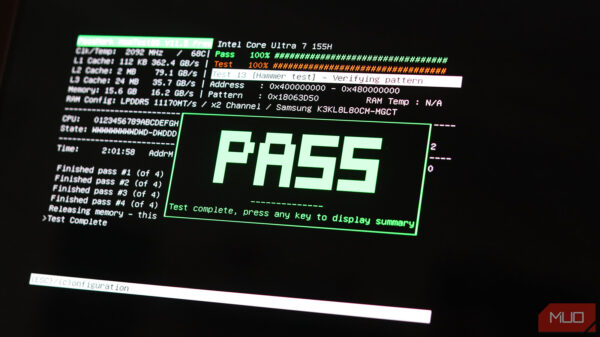
Chạy Memory Test (MemTest86)
Sau khi xác nhận laptop nhận đủ RAM, chạy test để đảm bảo RAM hoạt động ổn định:
- Tải MemTest86 từ https://www.memtest86.com (phiên bản USB bootable hoặc ISO)
- Tạo USB bootable bằng Rufus (trên Windows) hoặc Etcher (trên Mac/Linux)
- Cắm USB vào laptop, bật máy và chỉnh BIOS để boot từ USB
- MemTest sẽ tự động chạy test RAM với nhiều pattern khác nhau
- Chạy tối thiểu 2 pass (mỗi pass mất 5-30 phút tùy dung lượng RAM)
- Nếu không có lỗi (error count = 0), RAM tốt ✅
- Nếu có lỗi, RAM có vấn đề — tháo lại, cắm lại, hoặc thay RAM
Kiểm Tra Nhiệt Độ & Tốc Độ Boot
- Kiểm tra nhiệt độ: Dùng HWiNFO64 (Windows) hoặc Macs Fan Control (Mac) để xem nhiệt độ CPU. Bình thường là 40-60°C khi không chạy ứng dụng nặng.
- Tốc độ boot: Hệ thống lên nên nhanh hơn trước đó vì RAM tăng
- Tốc độ ứng dụng: Mở Chrome với 20+ tabs, Photoshop, hoặc game để test
✅ RAM được nhận đầy đủ:
- CPU-Z hiển thị đúng dung lượng RAM (16GB, 32GB…)
- MemTest86 chạy xong không có lỗi
- Laptop boot nhanh, các ứng dụng chạy mượt
- Không có BSOD (Blue Screen of Death) sau khi nâng cấp
❌ Nhận thiếu hoặc không nhận:
- CPU-Z chỉ hiển thị 8GB dù đã cắm 16GB
- MemTest86 báo lỗi, crash trong quá trình test
- Laptop không bật lên, hoặc boot rồi tắt ngay
- BSOD, kernel panic liên tục
NHỮNG LƯU Ý AN TOÀN QUAN TRỌNG
Điện Tĩnh (Static Electricity)
Điện tĩnh là kẻ thù lớn nhất của các linh kiện điện tử. Chỉ cần 100V điện tĩnh cũng đủ để hỏng RAM hoặc mainboard vĩnh viễn. Dấu hiệu:
- Bạn cảm thấy “giật nhẹ” khi chạm vào kim loại
- RAM/mainboard bị đốt, có dấu vết ngoài trầy (phía kim loại)
Cách phòng chống:
- Wrist strap (most important): Đeo wrist strap vào cổ tay, nối dây grounding vào phần kim loại của laptop hoặc bàn làm việc. Giá chỉ 30-50k, vô cùng đáng đầu tư.
- Chạm kim loại trước: Trước khi tháo RAM, chạm vào phần kim loại của laptop (không phải RAM) để xả toàn bộ điện tĩnh trên cơ thể
- Tránh vải sợi tổng hợp: Mặc quần áo sợi tự nhiên (cotton), tránh len, polyester — những loại này dễ tích tụ tĩnh
- Nơi làm việc: Tránh nơi khô ráo, ẩm độ thấp. Nếu có thể, tạo độ ẩm 40-60% bằng máy tạo độ ẩm
Không Cắm/Tháo RAM Khi Laptop Đang Bật
Điều này có thể gây:
- Hỏng mainboard (chip điều khiển RAM bị lỗi)
- Hỏng RAM (mất nhiều cell bộ nhớ)
- Data corruption (dữ liệu bị hỏng)
- Laptop bị crash ngay lập tức
Luôn tắt hoàn toàn, rút sạc, đợi laptop nguội trước khi tháo RAM.
Lực Cắm Vừa Phải
- Cắm quá nhẹ: RAM không cắm chặt, laptop sẽ không nhận hoặc nhận thiếu dung lượng
- Cắm quá mạnh: Có thể gẫy con chân vàng ở dưới RAM, hoặc làm hỏng slot trên mainboard vĩnh viễn
Lực cắm đúng: Áp dụng áp lực vừa phải, nhẹ nhàng, nghe tiếng “click” ở cả hai đầu. RAM nên cảm thấy chắc chắn nhưng vẫn có thể rút ra bằng cách xoay latch.
Cắm Đúng Lần Đầu
Kiểm tra kỹ chiều RAM trước khi cắm. Nếu cắm ngược chiều:
- RAM sẽ không cắm được (có sự kháng cự)
- Cố cắm mạnh có thể gẫy RAM hoặc slot
Cách kiểm tra: Phía dưới RAM có 1 rãnh ngang, slot mainboard có 1 cốc tương ứng. Chỉ có 1 cách cắm đúng. Nếu đặt sai chiều, đơn giản chỉ cần xoay 180 độ và cắm lại.
✅ Tuân thủ an toàn:
- Dùng wrist strap để tránh điện tĩnh
- Tắt hết, đợi laptop nguội, rút sạc
- Cắm từ từ với lực vừa phải
- Kiểm tra chiều RAM trước khi cắm
- Luôn nghe tiếng click xác nhận
❌ Bỏ qua an toàn:
- Không dùng wrist strap, không xả tĩnh
- Cắm/tháo RAM khi laptop đang bật
- Dùng lực quá mạnh, không nghe tiếng click
- Cắm sai chiều, cố ép vào
- Làm việc ở nơi khô ráo, dễ tích tụ tĩnh
CÂU HỎI THƯỜNG GẶP
Q: Tối đa nâng cấp bao nhiêu RAM?
A: Phụ thuộc vào laptop. Hầu hết laptop hiện đại hỗ trợ tối đa 16GB hoặc 32GB, một số máy cao cấp có thể lên đến 64GB. Kiểm tra manual laptop hoặc website nhà sản xuất để biết chính xác. Cách nhanh nhất: tìm “[Tên Model Laptop] maximum RAM” trên Google.
Q: Có phải mất bảo hành nếu tháo laptop?
A: Luật pháp quốc tế (và Việt Nam) không cho phép nhà sản xuất từ chối bảo hành chỉ vì bạn tháo laptop để nâng cấp. Tuy nhiên, nếu tháo lỗi, làm hỏng các linh kiện khác, bảo hành không áp dụng cho những thiệt hại đó. Khuyến cáo: kiểm tra manual, hoặc tìm cửa hàng sửa uy tín nếu lo sợ.
Q: Nâng từ 4GB lên 32GB được không?
A: Được, nếu laptop có 2 slot RAM và mainboard hỗ trợ 32GB. Ví dụ: Nếu slot 1 có 4GB, bạn tháo nó ra, cắm 32GB vào cả 2 slot (32GB x 2 = 64GB tối đa). Nhưng nếu laptop chỉ hỗ trợ tối đa 16GB, nó chỉ nhận 16GB dù bạn cắm 32GB.
Q: Nên mua RAM cùng hãng với RAM cũ không?
A: Không cần. RAM từ các hãng khác nhau (Kingston, Corsair, Crucial) hoàn toàn tương thích. Miễn là cùng loại (DDR4 hay DDR5), tốc độ tương đương, sẽ chạy được. Tuy nhiên, nếu mua RAM cùng hãng & cùng tốc độ, có khả năng ổn định cao hơn 1%.
Q: RAM mới nên chạy MemTest bao lâu?
A: Tối thiểu 2 pass (mỗi pass mất 5-30 phút tùy RAM). Nếu bạn muốn chắc chắn hơn, chạy 5-10 pass. Một số người chạy overnight (8+ giờ) để an tâm tuyệt đối.
Q: Laptop sau nâng cấp RAM phải reset/cài lại Windows không?
A: Không. Nâng cấp RAM không ảnh hưởng hệ điều hành hoặc dữ liệu. Ngay sau khi cắm RAM, laptop sẽ nhận thêm RAM mà không cần làm gì. Hệ điều hành tự động phát hiện và sử dụng RAM mới.
Q: Nâng cấp RAM có tăng hiệu năng game bao nhiêu %?
A: Tùy game và cấu hình. Nếu bạn đã bị bottleneck RAM (RAM đầy, hệ thống dùng virtual memory), FPS có thể tăng 30-100%. Nhưng nếu RAM đã đủ, GPU không đủ mạnh, nâng RAM chỉ tăng 0-5% FPS.
CÁC LỖI THƯỜNG GẶP VÀ CÁCH FIX
RAM Không Được Nhận (CPU-Z Hiển Thị Sai)
Nguyên nhân phổ biến:
- RAM chưa cắm chặt
- RAM bị bẩn (các con chân vàng bị oxy hóa)
Cách fix:
- Tắt laptop, rút sạc, đợi nguội
- Tháo RAM ra (xoay latch ra ngoài 45°)
- Kiểm tra các con chân vàng ở dưới RAM — nếu bẩn/ternish, nhẹ nhàng lau bằng gôm mềm
- Cắm lại vào slot khác (nếu có 2 slot)
- Bật máy kiểm tra CPU-Z
Laptop Không Bật Lên (No Power)
Nguyên nhân: RAM chưa cắm chặt, hoặc cắm sai slot khiến laptop không nhận RAM và từ chối boot.
Cách fix:
- Tắt laptop (nếu còn bật)
- Tháo RAM ra hoàn toàn
- Cắm lại từ từ, nghe tiếng click rõ
- Nếu vẫn không bật, tháo cả RAM, cắm pin/sạc chờ 30 giây (để mainboard reset), rồi cắm lại RAM
BSOD / Kernel Panic / Crash Liên Tục
Nguyên nhân: RAM không tương thích, lỗi từ nhà sản xuất, hoặc cắm sai.
Cách fix:
- Tháo RAM mới, cắm lại RAM cũ (nếu nâng cấp)
- Nếu stable, RAM mới có vấn đề — yêu cầu hoàn tiền/đổi
- Chạy MemTest86 trên RAM mới — nếu báo lỗi, RAM chắc chắn hỏng
- Kiểm tra xem RAM có khác loại (DDR4 vs DDR5) hoặc tốc độ không match mainboard
TẠI SAO TIN TƯỞNG LAPTOP TITAN
Nơi bán Laptop cũ giá rẻ uy tín tại Tphcm
Laptop Titan đã bán và kiểm tra laptop trong hơn 7 năm qua. Chúng tôi đã tiếp cận và đưa hàng trăm sản phẩm mỗi năm tới tay khách hàng.
Tất cả các laptop bán ra đều được nhân viên kiểm tra kỹ từng chi tiết nhỏ. Trước khi đến tay khách hàng chúng tôi muốn nó phải hoàn hảo nhất có thể. Laptop cũ đôi khi không thể đòi hỏi về ngoại hình phải như mới, likenew… Có một vài chi tiết nhỏ có thể bỏ qua như trầy xước nhẹ…
Bạn cần bán laptop cũ để nâng cấp laptop mới. Hãy xem bài viết thu mua laptop cũ của chúng tôi.
KẾT LUẬN
Nâng cấp RAM laptop là quyết định đầu tư tuyệt vời nếu bạn muốn máy chạy nhanh hơn mà không tốn quá nhiều tiền. Với chi phí chỉ từ 1.5-5 triệu, bạn có thể tăng hiệu suất gấp 2-3 lần và kéo dài tuổi thọ laptop thêm 3-5 năm.
Hãy làm theo 7 bước hướng dẫn chi tiết ở trên, tuân thủ các lưu ý an toàn, và nâng cấp RAM sẽ thành công. Nếu có bất kỳ câu hỏi nào, bạn có thể liên hệ với chúng tôi hoặc tìm video hướng dẫn cụ thể cho model laptop của mình.
Chúc bạn nâng cấp thành công! 🚀
TIN LIÊN QUAN